WINDOWS-DOWNLOAD-複製.jpg

當啟動依賴 Logitech Download Assistant (LogiLDA.dll) 的程式或進程時,可能會發生提示啟動C:\Windows\System32\LogiLDA.dll時發生問題,找不到指定模組的這種情況。如何修復Windows 11/10上的LogiLDA.dll錯誤?

LogiLDA.dll錯誤訊息通常會在系統開啟時、系統剛開啟後、系統在睡眠模式後喚醒或系統重新啟動後發生。當啟動依賴 Logitech Download Assistant (LogiLDA.dll) 的程式或進程時,也可能會發生這種情況。

如果您的系統上也出現 LogiLDA.dll錯誤,不要擔心,我們有很多可行的方法可以立即修復 LogiLDA.dll 錯誤。

什麼是LogiLDA.dll?

LogiLDA.dll可以歸類為 LDA 或 Logitech Download Assistant 的元件。此 .dll 檔案通常位於C:\Windows\System32\資料夾中。LogiLDA.dll用作管理 Logitech裝置更新的軟體組件。當您的系統啟動時,Logitech下載助手會執行檢查以檢查新的 Logitech更新。 LogiLDA.dll起著至關重要的作用,因為它直接影響滑鼠、鍵盤和攝影機等各種硬體組件的功能。這些裝置依賴Logitech軟體以及LogiLDA.dll來正常運作。
data_recovery 發表在 痞客邦 留言(0) 人氣()

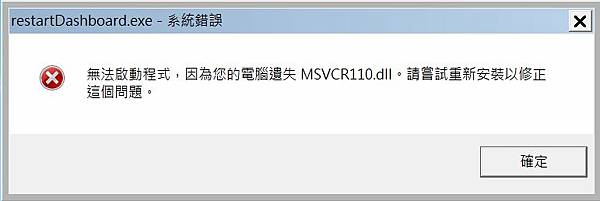
無法啟動程式,因為您的電腦遺失MSVCP100.dll

一些Windows 10用戶在論壇中抱怨缺少dll檔案的問題。據他們稱,當他們嘗試在電腦上啟動應用程式時,會顯示一條錯誤訊息“無法啟動程式,因為您的電腦遺失MSVCP100.dll。請嘗試重新安裝以修正這個問題。”如果您遇到相同的情況並且無法決定該怎麼做,只需在電腦上執行以下修復操作,問題就會很容易得到解決。

什麼是Msvcp100.dll錯誤?


MSVCP100.dll是Windows系統檔案,它可以保證Windows程式正確、順暢地運作。此外,許多DLL檔案都包含系統本身所需的資料。如果檔案安裝不正確、遺失或損壞,使用該檔案的應用程式將無法正常啟動,可能會導致Windows作業系統本身出現問題,並出現“無法啟動程式,因為您的電腦遺失MSVCP100.dll”的錯誤訊息。當Windows啟動或關閉時、安裝或使用程式時,或安裝新的Windows系統時可能會出現此錯誤。此外,可能導致Msvcp100.dll錯誤的幾點原因如下:


  • 當DLL檔案遺失、移除或刪除時

  • 由於註冊表問題
  • data_recovery 發表在 痞客邦 留言(0) 人氣()

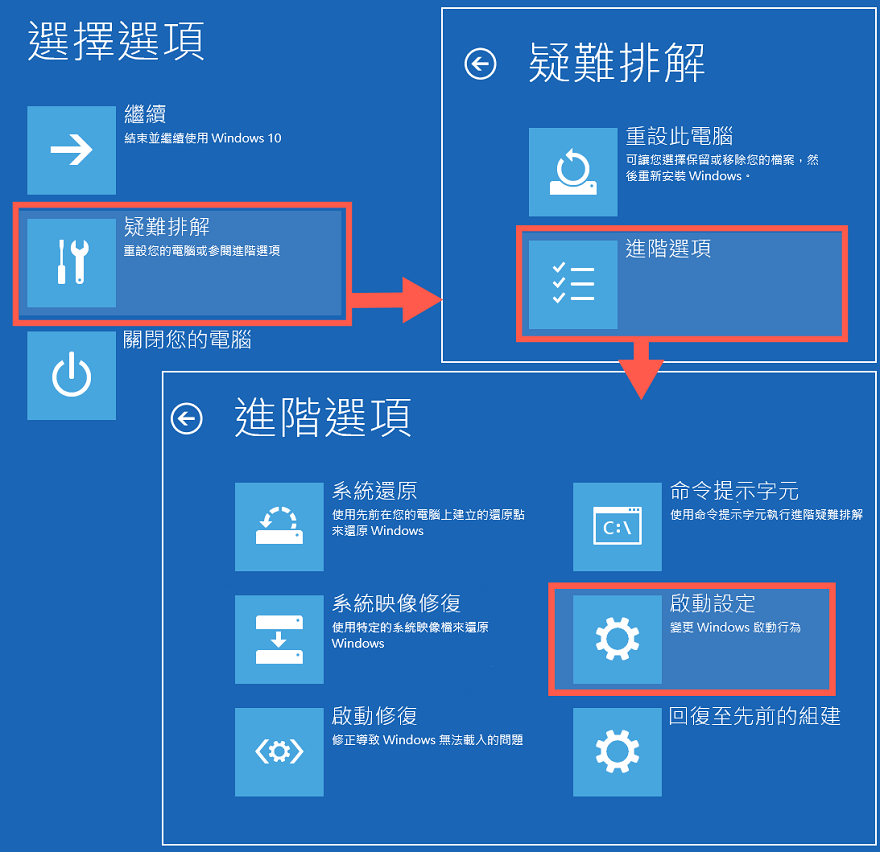
    疑難排解-進階選項-啟動設定

    據一些用戶聲稱,將 Windows 11 更新到最新可用版本後,他們無法使用他們的電腦。系統一嘗試啟動就會崩潰,甚至在登入畫面出現之前。透過Windows Update安裝Microsoft的更新後,用戶可能會發現系統不穩定或完全無法使用。可能您的電腦無法載入、顯示黑屏或藍色畫面、無法啟動並不斷關閉,也可能Windows在啟動時凍結。發生這種情況的原因有很多,但無論原因如何,許多修復方法都是相同的。如果您的Windows操作系統更新後無法執行,您可以嘗試以下修復方法,請繼續閱讀以了解!

    為什麼您的系統在更新後無法運行?


    即使用戶遵循了官方安裝指南,某些電腦在更新後仍無法啟動。您可能遇到的問題之一是電源問題。僅將電腦插入牆壁插座並不總是保證電腦能夠開機,因為連接可能會發生故障。請認真檢查電源線是否連接正常,並有在正常充電。或者,您需要更換一條新的電源線排除電源故障。


    您也可能會遇到硬碟的問題。硬碟日益老化,儲存在其中的檔案面臨損壞的風險,尤其是當您與他人共用電腦時。如果電腦中的硬碟損壞,您可能無法更新至最新版本的Windows。


    此外,以下是更新後失敗的其他原因:

    data_recovery 發表在 痞客邦 留言(0) 人氣()

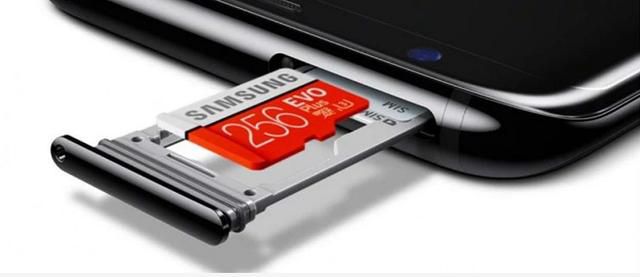
    手機上放置sd卡

    安卓手機是可以擴展內存的。在手機內存不足的情況下,Android手機通常可以透過SD卡添加更多儲存空間的選項。然而,SD 卡有時也會出現問題。如您可能在手機上收到一則通知,顯示「手機中未偵測到 SD 卡」或「手機無法辨識 SD 卡」。如果您的Android手機無法識別記憶卡,怎麼辦?

    為什麼我的手機無法辨識SD卡?


    MicroSD卡無法識別並不新鮮,安裝假記憶卡、有缺陷的記憶卡、誤用 SD 卡、過時的軟體等都是手機無法偵測到SD卡的常見原因。


    修復手機無法辨識SD卡


    方式 1. 重啟手機

    data_recovery 發表在 痞客邦 留言(0) 人氣()

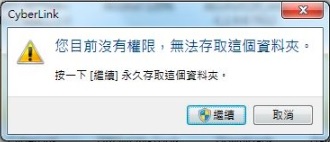
    您目前沒有權限存取這個資料夾

    當您將隨身碟接入電腦想要讀取隨身碟檔案時,您可能會收到一條錯誤訊息,說‘『隨身碟目前沒有權限,無法存取這個資料夾』。檢查隨身碟上的任何檔案都會有這樣的提示,而電腦上的其他檔案卻正常。為什麼會出現這樣的問題?此問題該如何解決?

    隨身碟沒有權限的原因


    通常情況下隨身碟的訪問不會出現任何問題。但在某些情況下,您的隨身碟可能出現存取被拒的情況。以下是幾種常見的原因:


  • 讀取隨身碟的權限不足,對使用者或群組使用顯式「拒絕」。

  • 隨身碟檔案系統損壞
  • data_recovery 發表在 痞客邦 留言(0) 人氣()

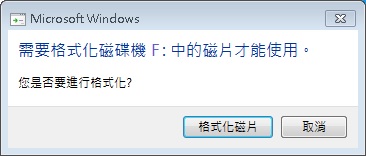
    需要格式化磁碟機才能使用

    當您將要使用的隨身碟連接到電腦,結果提示隨身 碟 顯示 未 格式 化、或隨身碟格式化未成功完成、或是隨身碟一直提示格式化等。這樣是不是代表隨身碟未格式化。如何修復隨身碟使其正常存儲檔案讓我們使用。

    隨身碟是很重要的檔案存儲裝置,它外觀小巧、儲存空間大、攜帶方便。不論是在日常辦公,還是日常生活中,我們都優先選擇它存儲檔案。然而將隨身碟插入電腦USB接口,卻遺憾地看到隨身碟提示未格式化。要修復隨身碟顯示未格式化,您需要先了解隨身碟是否含有需要的檔案。如果隨身碟的檔案很很重要,先不要著急格式化隨身碟,先閱讀本文找尋最準確的辦法。


    隨身碟未格式化的提示


    隨身碟未格式化的原因


  • 不正確的插拔隨身碟:在隨身碟正在讀取或寫入資料時突然拔出,或在插入隨身碟時沒有按照正確的方法操作,都可能導致隨身碟檔案系統損壞,出現未格式化的提示。
  • data_recovery 發表在 痞客邦 留言(0) 人氣()

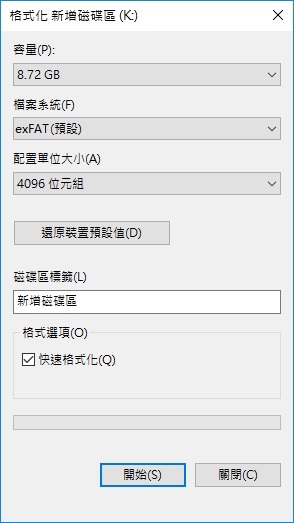
    格式化 exFat

    電腦上儲存空間不足是我們都遇到過的問題。我們希望有一種廉價且有效的解決方案來擴展儲存空間,同時不因額外添加電線、影響電腦整體外觀。在這種情況下,用戶可以使用SD卡作為 Windows電腦的內部儲存。在本文中,我們將學習如何在Windows電腦上使用SD卡作為內部儲存。此外,我們還將討論使用SD卡作為內部儲存的利弊以及您需要採取的必要預防措施。

    在Windows上使用SD卡作為內部儲存的優缺點


    在Windows上使用SD卡作為內部儲存有相當多的優缺點,評估權重至關重要。以下是總結的使用SD卡作為內部儲存的優缺點:


    優點


  • 擴展電腦內部儲存: 大量應用程式的安裝會佔用電腦的內部儲存空間,可以添加SD卡作為額外的內部儲存。
  • data_recovery 發表在 痞客邦 留言(0) 人氣()

    格式化 exFat

    電腦上儲存空間不足是我們都遇到過的問題。我們希望有一種廉價且有效的解決方案來擴展儲存空間,同時不因額外添加電線、影響電腦整體外觀。在這種情況下,用戶可以使用SD卡作為 Windows電腦的內部儲存。在本文中,我們將學習如何在Windows電腦上使用SD卡作為內部儲存。此外,我們還將討論使用SD卡作為內部儲存的利弊以及您需要採取的必要預防措施。

    在Windows上使用SD卡作為內部儲存的優缺點


    在Windows上使用SD卡作為內部儲存有相當多的優缺點,評估權重至關重要。以下是總結的使用SD卡作為內部儲存的優缺點:


    優點


  • 擴展電腦內部儲存: 大量應用程式的安裝會佔用電腦的內部儲存空間,可以添加SD卡作為額外的內部儲存。
  • data_recovery 發表在 痞客邦 留言(0) 人氣()

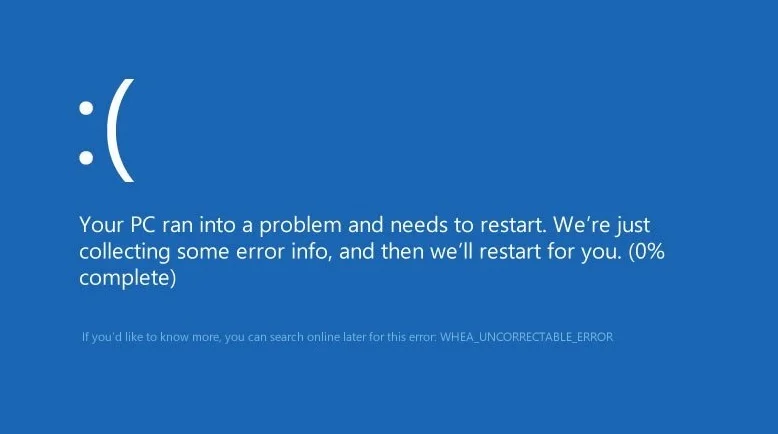
    WHEA錯誤

    WHEA錯誤也稱WHEA Uncorrectable Error或Windows Hardware Error Architecture,是Window操作系統上的硬件錯誤。 當您遇到電腦藍屏,看到此消息時,表示電腦操作系統中的硬體出現故障。該錯誤是通過硬體的錯誤檢測機制檢測到的。當您的電腦發生WHEA無法糾正的錯誤時,您的電腦通常會編譯一些診斷數據然後重置,關閉以防止數據丟失。

    WHEA無法糾正的錯誤可能是硬體故障,也可能由驅動程序衝突等其他原因引起。如果根本問題仍然存在,您的電腦將再次崩潰,並顯示相同的WHEA無法糾正的錯誤訊息。所以,在今天的指南中,我們將向您展示修復如何在Windows電腦上修復WHEA 不可糾正的錯誤。


    為什麼會發生WHEA無法糾正的錯誤?


    有幾個變量可能導致這個錯誤,原因總結為以下幾點:


  • BCD錯誤
  • data_recovery 發表在 痞客邦 留言(0) 人氣()

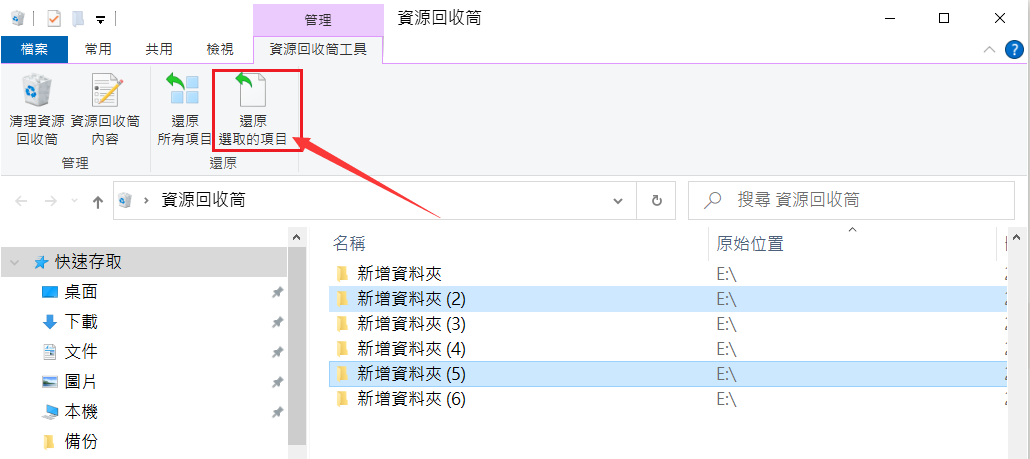
    還原選取的項目

    我們通常對檔案丟失後知後覺。甚至珍貴的照片、影片和檔案在消失後直到使用時找不到才意識到資料消失了。許多人直到第一次經歷檔案丟失才意識到他們的資料有多脆弱。然而並非所有檔案丟失都是一樣的,檔案恢復的機會會根據嚴重程度而有所不同。

    本文將仔細研究檔案丟失、為什麼會發生檔案丟失,以及如果不幸意外檔案丟失後該如何應對。


    什麼是檔案丟失?


    檔案丟失本質上是指資料的破壞。這可能是故意的,也可能是意外發生的。而意外的檔案丟失可能是由多種原因引起的。例如,如果您的硬碟損壞、被其他軟體刪除等。


    我們無法判斷數據丟失事件發生後可以復原多少資料。但是,如果您行動足夠迅速技術足夠強大,您通常可以復原大部分消失的檔案。

    data_recovery 發表在 痞客邦 留言(0) 人氣()

    下載windows版Bitwar Data Recovery

    您是否嘗試將USB隨身碟連接到Mac但發現它沒有任何顯示?發生USB隨身碟在Mac上無法顯示的原因有很多:惡意軟體、硬體損壞、檔案系統損壞、驅動程式故障等等。但好消息是,在大多數情況下,這個問題是可以解決的。請繼續閱讀,以下是如何解決USB隨身碟在Mac上無法顯示的解決方案。

    如何在Mac從不顯示USB隨身碟找到檔案?


    如果USB隨身碟上儲存了有價值的檔案,但卻在Mac上未顯示,則最好在繼續執行任何修復之前嘗試從隨身碟中找到檔案。因為其中一些資料可能會隨著修復隨身碟而損壞或丟失。但是,只有當您將隨身碟插入Mac時“磁碟工具”能夠識別該閃存磁碟機並且磁碟機的大小正確顯示時,才可以從存在此問題的閃存磁碟機中檢索檔案。


    我們建議嘗試Bitwar檔案救援軟體為USB磁碟機救援無法檢視的檔案。其強大的掃描演算法和令人驚嘆的救援結果,被認為是Mac 上最好的資料救援軟體之一。Bitwar檔案救援軟體與所有USB磁碟機品牌(Kingston、SanDisk、Samsung、Verbatim 等)和檔案系統(FAT32、exFAT、HTFS、APFS、HFS+ 等)相容。


    Bitwar檔案救援軟體官網:https://www.bitwarsoft.com/zh-tw/data-recovery-software

    data_recovery 發表在 痞客邦 留言(0) 人氣()

    下載windows版Bitwar Data Recovery

    當您嘗試使用macOS的“磁碟工具”修復磁碟以重新獲得對檔案的訪問權限,卻無法修復時,不要悲觀。當“磁碟工具”Mac無法修復磁碟機時,您仍然可以嘗試使用一些解決方案來解決該問題。

    為什麼MacOS無法修復磁碟?


    macOS無法修復磁碟的原因有多種。以下是最常見罪魁禍首:


  • 物理損壞:如果您的磁碟遭受物理損壞,例如跌落或突然的電湧,或像台灣前一段時間突然的斷電,麼其正常運行的能力可能會受到損害,以至於基於軟件的修復技術將無法提供幫助。

  • 檔案系統錯誤:損壞的檔案系統可能會導致磁碟工具在嘗試修復磁碟時失敗。此問題通常是由於不正確的關機、斷電或檔案系統管理錯誤造成的。
  • data_recovery 發表在 痞客邦 留言(0) 人氣()

    Blog Stats
    ⚠️

    成人內容提醒

    本部落格內容僅限年滿十八歲者瀏覽。
    若您未滿十八歲,請立即離開。

    已滿十八歲者,亦請勿將內容提供給未成年人士。